手机当无线麦克风:从录音设置到系统设备
能力是什么
iVCam 不止传画面:手机麦克风录的声音可以随视频流传到电脑,并且客户端能装一块虚拟麦克风设备,让系统里出现 Microphone (e2eSoft iVCam)——任何软件都能把它当麦克风用,等效于给电脑加了一个无线麦克风。
链路三步
第一步:App 端开录音
手机端 设置 → Audio Recording 里选录音档:单声道或立体声(不是所有手机支持立体声),选 none 则不传声音。iOS 还要确认系统「设置 → iVCam → 麦克风」权限已给。
第二步:电脑端确认麦克风驱动
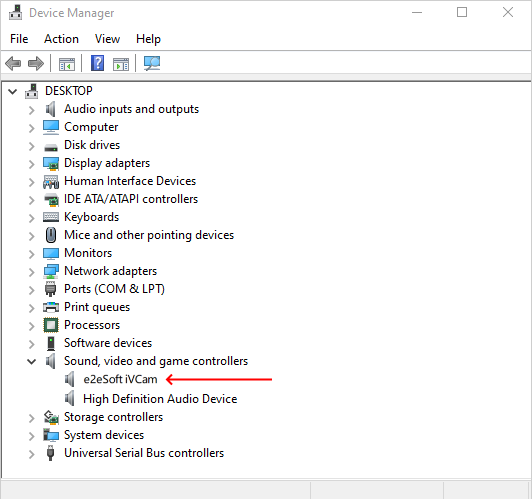
安装客户端时勾选「安装麦克风」(默认勾选)会装上虚拟麦克风驱动。装完后设备管理器的「声音、视频和游戏控制器」里能看到 e2eSoft iVCam 设备:
第三步:系统与软件里选中它
系统声音控制面板的「录制」页里出现 Microphone (e2eSoft iVCam):
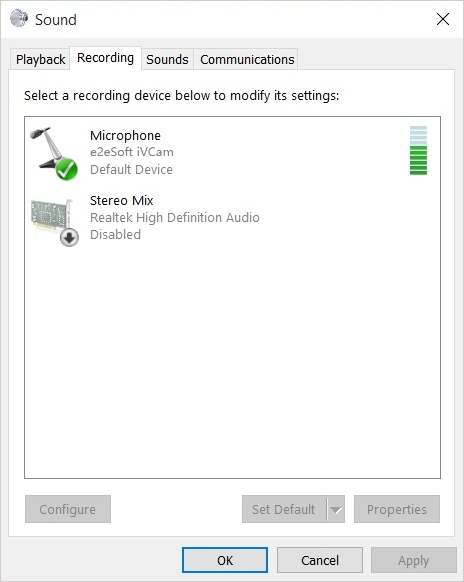
Zoom / Teams / OBS 的麦克风列表里直接选它。如果原麦克风被顶掉了默认位,在「录制」页把常用麦克风设回默认即可——iVCam 不会劫持原麦克风。
音质档位联动
录音质量绑定视频质量档位:高档 48kHz / 128kbps、中档 44.1kHz / 96kbps、低档 16kHz / 64kbps(联动关系见画质档位)。试用过期只能用低档音质。
电脑端两个相关设置
- Recording Device:客户端录像时录哪路声音(手机麦克风的声音 or 电脑麦克风)。
- Playback Device:手机传来的声音在电脑哪里播放,不想听选 mute。
回声啸叫
手机麦克风离电脑音箱太近会啸叫:换耳机、拉开距离,或干脆关掉 App 端录音(完整处理见回声啸叫)。